こんにちは、やつお(@yatsu_o)です。
スマホの容量不足に悩んでいませんか。
写真や動画を削除したくないのに、ストレージが限界という状況はよくあります。
そんなときに使うべきなのが、Googleフォトの「空き容量を増やす」機能です。
この記事では、この機能に絞って、失敗しない使い方と注意点を解説します。
※およそ1分で読めます
【Googleフォト】空き容量を増やす使い方|スマホ容量を一気に軽くする方法
「空き容量を増やす」とは何か
「空き容量を増やす」は、Googleフォトにバックアップ済みの写真・動画だけをスマホ本体から削除する機能です。
つまり、
- データはクラウドに残る
- スマホからだけ消える
という仕組みです。
そのため、写真や動画を消さずに、容量だけ軽くできるというのが最大のメリットです。
使う前に必ず確認すること
ここを確認しないと失敗します。
バックアップが完了しているか
Googleフォトを開いて、
- すべての写真・動画がバックアップ済みか
を確認してください。
バックアップされていない状態で実行すると、そのデータは消えてしまいます。
「空き容量を増やす」の使い方
手順はシンプルです。
手順
- Googleフォトを開く
- 右上のアカウントアイコンをタップ
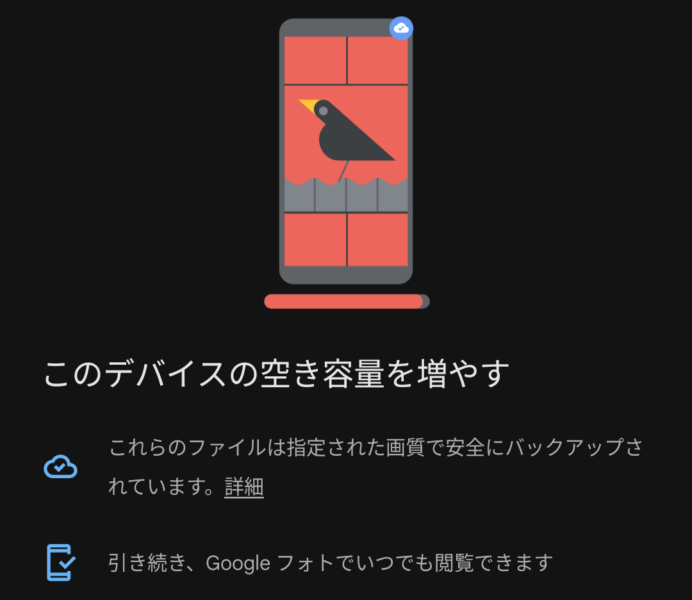
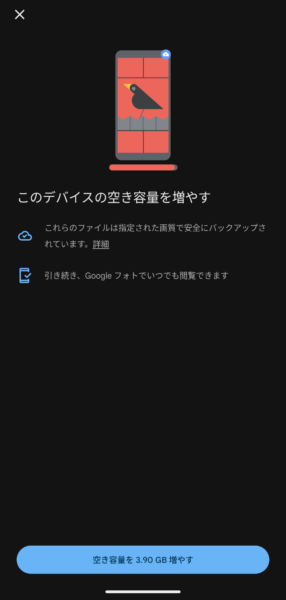
- 「このデバイスの空き容量を増やす」をタップ
- 削除内容を確認して実行(私のスマホでは、今回「空き容量を3.90GB増やす」と表示されているところをタップしました↓)

これだけで、バックアップ済みデータが一括で削除されます。
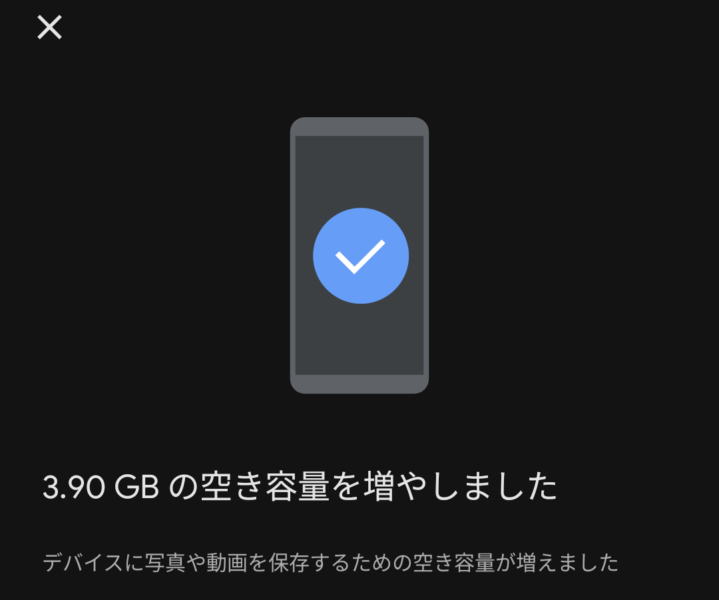
どれくらい容量が空くのか
これは使い方によりますが、
- 動画が多い人
- 写真を大量に撮る人
は、数GB空くことも普通です。
とくに動画が多い場合は、一気に体感できるレベルで軽くなります。
よくある勘違い
クラウドのデータも消えるのでは?
クラウドのデータは消えません。
削除されるのは、あくまでスマホ本体に保存されているデータだけです。
Googleフォト上にはそのまま残ります。
一度やればずっと安心?
ここは注意が必要です。
新しく撮影したデータは、またスマホに溜まります。
そのため、定期的に実行することが重要です。
効果を最大化する使い方
この機能は単体でも有効ですが、以下と組み合わせるとさらに強力です。
自動バックアップをONにする
- 撮影
- 自動でクラウド保存
- 不要になったら削除
この流れを作ることで、スマホにデータが溜まりにくくなります。
まとめ|「削除しない削除」ができる便利機能
今回のポイントをまとめます。
- 「空き容量を増やす」は本体データのみ削除
- クラウドにはそのまま残る
- 容量を一気に空けられる
- 「このデバイスの空き容量を増やす」は、定期的な実行が必要
スマホの容量不足は、使い方でほぼ解決できます。
あなたもぜひ、Googleフォトを活用して「消さずに軽くする」環境を作ってみてください。
さいごまで読んでいただき、ありがとうございました。